NotebookLM prakticky: AI nástroj, který dává smysl hlavně se zdroji
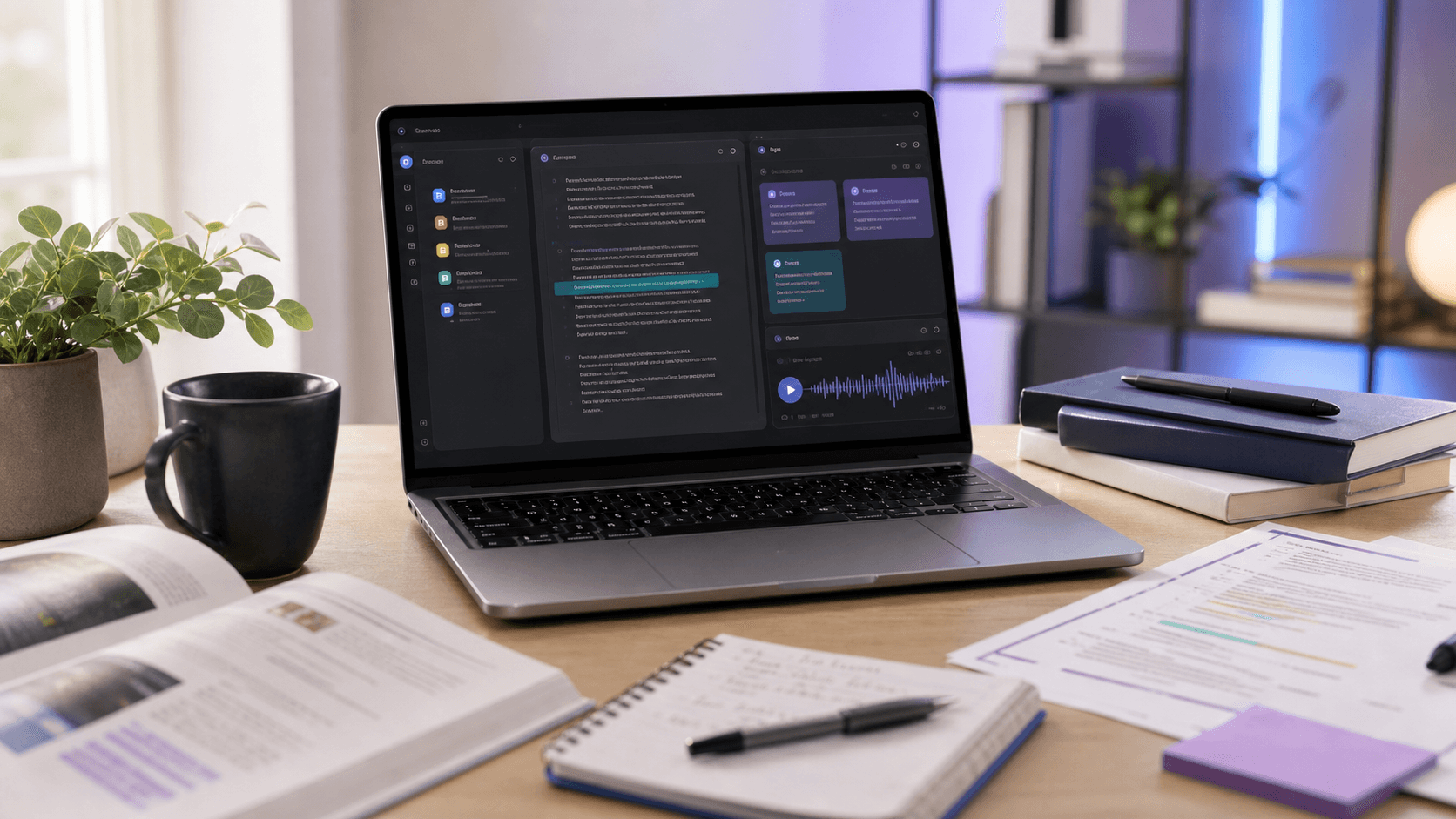
NotebookLM je jeden z těch AI nástrojů, které vypadají nenápadně, ale při správném použití umí ušetřit hodně času. Ne proto, že by byl „chytřejší ChatGPT“. Je zajímavý hlavně tím, že pracuje nad konkrétními zdroji, které mu dáte.
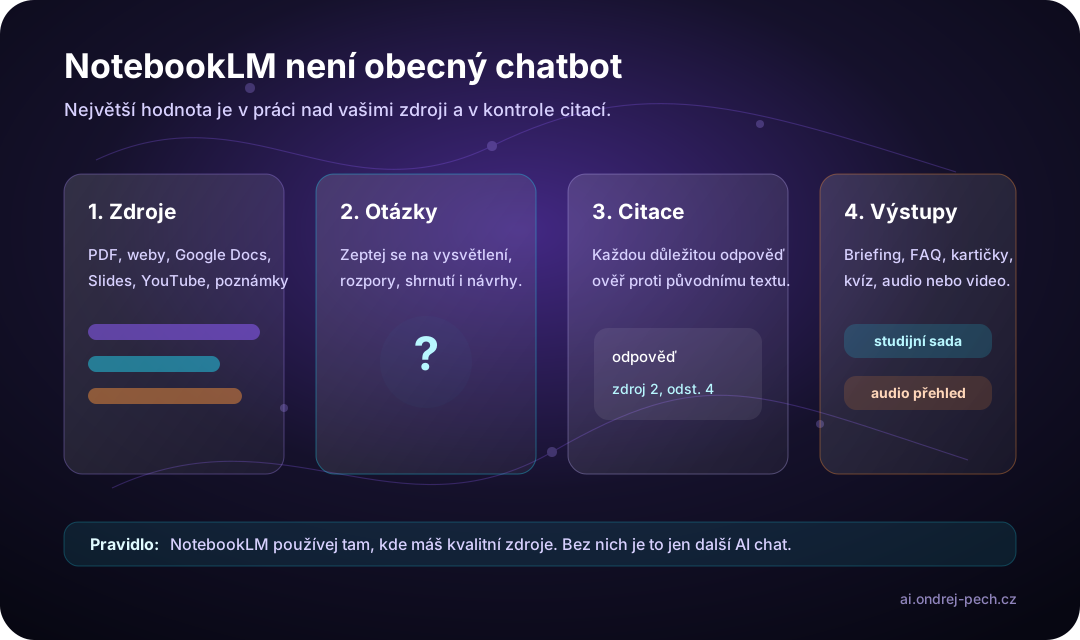
To je zásadní rozdíl. Když se ptám běžného chatu, model odpovídá z obecné znalosti a z kontextu konverzace. Když pracuji v NotebookLM, nejdřív mu vymezím podklady: PDF, weby, Google Docs, prezentace, poznámky, případně YouTube video. A pak se ptám nad nimi.
Výsledek není jen rychlé shrnutí. Dobře používaný NotebookLM je rešeršní stůl, studijní pomůcka a interní knowledge base v jednom.
K čemu NotebookLM slouží
NotebookLM se hodí všude tam, kde máte víc materiálů a potřebujete se v nich rychle zorientovat. Typicky: skripta, přednášky, výzkumné články, technická dokumentace, interní směrnice, meetingové zápisy, produktové podklady, právní texty, nabídky od dodavatelů nebo obsah pro školení.
Největší hodnota je v tom, že otázky pokládáte proti vlastním zdrojům. Můžete se zeptat:
- „Shrň mi hlavní argumenty z těchto tří dokumentů.“
- „Kde si zdroje odporují?“
- „Vysvětli mi tuhle kapitolu jednodušeji, ale odkaž se na přesné pasáže.“
- „Připrav mi otázky ke zkoušce jen z nahraných materiálů.“
- „Vytvoř osnovu školení pro nového člověka ve firmě.“
Tohle je přesně typ práce, kde obyčejný chatbot svádí k tomu, aby si člověk nechal vygenerovat pěkně znějící odpověď. NotebookLM vede spíš k lepšímu návyku: odpověď ano, ale se zdrojem.
Jak ho používat, aby to nebyl jen další AI chaos
Za mě je nejlepší začít malým, dobře vymezeným notebookem. Neházet do jednoho prostoru celou školu, všechny firemní dokumenty nebo celý projekt. Jeden notebook by měl mít jedno téma: jeden předmět, jednu zakázku, jeden produkt, jednu interní směrnici, jeden výzkumný okruh.
Potom bych postupoval takhle.
Nejdřív vložte zdroje. Ideálně ty, které jsou opravdu autoritativní: skripta, prezentace od vyučujícího, oficiální dokumentace, interní pravidla, text smlouvy, vybraný výzkumný článek. Čím lepší vstup, tím lepší odpovědi.
Pak si nechte udělat mapu. Ne hned finální výstup, ale orientaci: hlavní témata, definice, sporná místa, seznam pojmů, strukturu dokumentů. Tím rychle zjistíte, jestli NotebookLM chápe materiály správně.
Teprve potom se ptejte konkrétně. Místo „shrň mi to“ je lepší „vysvětli rozdíl mezi těmito dvěma pojmy podle zdrojů“ nebo „najdi tři argumenty pro a proti a u každého uveď, ze kterého zdroje vychází“.
A nakonec kontrolujte citace. NotebookLM umí u odpovědí ukazovat odkazy na zdrojové pasáže. To je jeho velká výhoda, ale není to výmluva pro slepou důvěru. U důležitých věcí bych vždycky otevřel původní pasáž a ověřil, že odpověď skutečně sedí.
Praktické použití ve firmě
Ve firmě bych NotebookLM nasadil hlavně tam, kde lidé pořád dokola čtou dlouhé dokumenty a skládají z nich krátké závěry.
Příklady:
- porovnání nabídek od dodavatelů,
- rychlá orientace v technické dokumentaci,
- příprava interních školení,
- sumarizace pravidel a směrnic,
- hledání rozdílů mezi verzemi dokumentů,
- příprava FAQ pro podporu nebo obchod,
- rešerše nad články, analýzami a reporty.
NotebookLM není náhrada za právníka, analytika nebo odborníka. Je to dobrý první průchod materiálem. Umí zrychlit orientaci, připravit otázky a vytáhnout podklady. Rozhodnutí by ale pořád měl dělat člověk, hlavně u právních, finančních, personálních nebo bezpečnostních témat.
Proč je hodně silný pro studenty
U studentů má NotebookLM podle mě ještě větší využití než ve firmách. Důvod je jednoduchý: studium je z velké části práce se zdroji. Skripta, prezentace, poznámky, články, knihy, zadání seminárky, starší testy, videozáznamy přednášek.
NotebookLM může pomoct ve třech režimech.
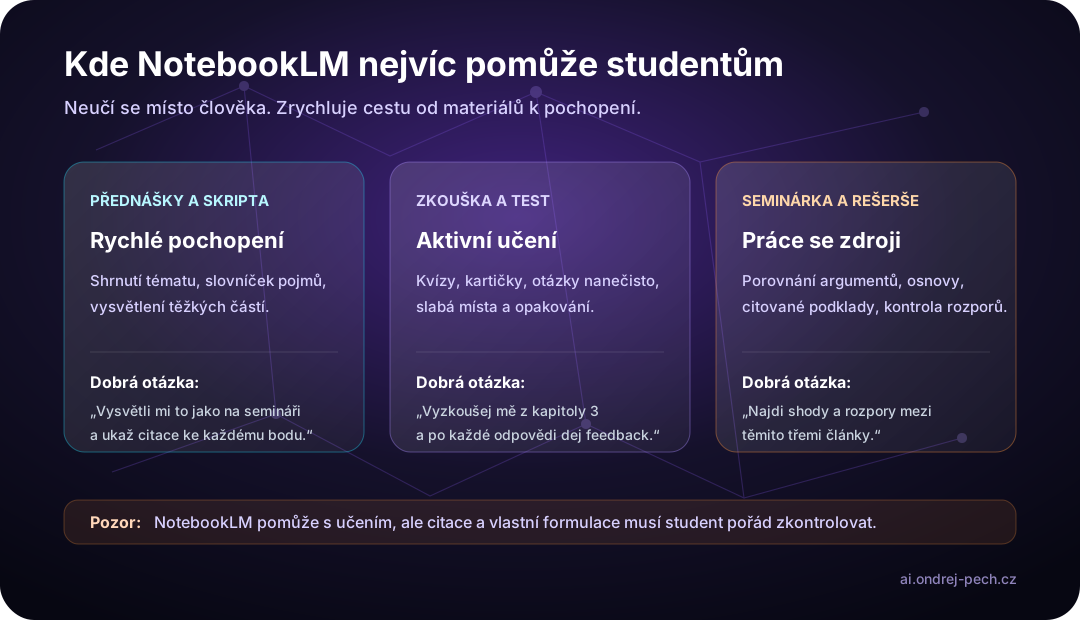
První je pochopení. Student nahraje skripta nebo prezentaci a nechá si vysvětlit těžké části jednodušším jazykem. Důležité je ptát se aktivně: „vysvětli mi to na příkladu“, „ukaž mi rozdíl“, „proč je tahle definice důležitá“, „kde se to používá v praxi“.
Druhý je příprava na zkoušku. NotebookLM umí vytvářet studijní pomůcky jako otázky, kvízy, kartičky nebo přehledy. Je lepší nechat se zkoušet než si jen pasivně číst shrnutí. Dobré zadání je třeba: „Vyzkoušej mě z kapitoly 4. Pokládej jednu otázku po druhé, počkej na moji odpověď a pak mi dej zpětnou vazbu podle zdrojů.“
Třetí je seminárka nebo rešerše. Student může nahrát několik článků a nechat si porovnat argumenty, najít rozpory, sestavit osnovu nebo navrhnout otázky pro další dohledání. Tady je ale potřeba velký pozor: NotebookLM může pomoct s přípravou, ale vlastní text, citace a interpretace musí zůstat na studentovi.
Praktický workflow: papírová skripta, OCR a Claude Code
Nový praktický scénář, který stojí za doplnění: papírové materiály nejdřív převést do digitální podoby a teprve pak je dát NotebookLM. U skript, učebnic nebo vytištěných poznámek bych postupoval takhle:
- naskenovat stránky mobilem nebo skenerem,
- udělat OCR a převést text do rozumné struktury,
- nechat Claude Code nebo jiného agenta uklidit soubory do Markdownu podle kapitol,
- odstranit duplicity, rozbité odstavce a chybně rozpoznané znaky,
- nahrát vyčištěné kapitoly do NotebookLM jako zdroje,
- nechat si připravit kvízy, kartičky a zkoušení po částech.
Claude Code tu není zajímavý proto, že by psal kód. Je užitečný jako agent nad složkou textových souborů. Umí projít víc dokumentů, sjednotit nadpisy, vytvořit rejstřík, rozdělit dlouhý export na kapitoly a připravit materiál tak, aby se s ním NotebookLM lépe pracovalo.
Důležité je nechat v procesu kontrolní krok. OCR u starších skript často plete znaky, tabulky, vzorce a poznámky pod čarou. Když špatně rozpoznaný text nahrajete rovnou do NotebookLM, nástroj bude odpovídat nad chybným zdrojem. Učení z AI pak vypadá moderně, ale stojí na špatném základu.
Dobré praktické nastavení je jednoduché: složka zdroje/, složka kapitoly/, jeden soubor pro každou kapitolu a krátký soubor chyby-a-slabiny.md, kam si student po zkoušení zapisuje, co mu nejde. NotebookLM pak může sloužit na citované odpovědi a kvízy, zatímco agent v souborech pomáhá udržovat pořádek a opakování.
Audio a video přehledy: skvělé pro první průchod, ne pro finální pravdu
Jedna z nejviditelnějších funkcí NotebookLM jsou Audio Overviews. Z materiálů umí vytvořit poslechový přehled, který se hodí třeba do auta, na procházku nebo jako první kontakt s tématem. Google postupně přidal i Video Overviews a Cinematic Video Overviews pro vybrané tarify a jazyky.
Tohle je výborné na orientaci. Nechal bych si z dlouhého materiálu udělat audio nebo video přehled, poslechl si ho a pak se vrátil k přesným pasážím. Nepoužíval bych to jako jediný zdroj pro test, článek nebo rozhodnutí.
U studentů je to podobné jako podcast ke skriptům. Skvělé na rozjezd, opakování a kontext. Slabé jako náhrada čtení, počítání příkladů nebo vlastní argumentace.
Kde má NotebookLM limity
Nejdůležitější limit je jednoduchý: kvalita zdrojů. Když do NotebookLM nahrajete špatné, neúplné nebo zastaralé materiály, dostanete přesvědčivě vypadající odpovědi nad špatným základem.
Druhý limit je aktualizace. NotebookLM pracuje s tím, co mu vložíte nebo připojíte. U některých typů zdrojů je potřeba myslet na to, že obsah nemusí být živě synchronizovaný přesně tak, jak by člověk čekal. U rychle se měnících témat bych zdroje pravidelně kontroloval.
Třetí limit je autorský a školní kontext. Pokud student používá NotebookLM pro seminárku, měl by ho brát jako pomocníka pro pochopení a rešerši, ne jako autora textu. U školních prací je dobré držet se pravidel školy, uvádět zdroje a nenechat AI vytvořit práci místo sebe.
A čtvrtý limit jsou citlivá data. U osobních, firemních nebo klientských dokumentů je potřeba řešit, jaký účet používáte, jaké máte smluvní podmínky a jestli vůbec smíte dané materiály do externí služby nahrát. U běžných studijních materiálů je riziko jiné než u interní smlouvy nebo zdravotnické dokumentace.
Jak bych si NotebookLM nastavil prakticky
Pro každý větší okruh bych vytvořil samostatný notebook. Jeden předmět, jedna rešerše, jeden klientský projekt, jedna interní oblast. Zdroje bych pojmenoval srozumitelně, aby bylo jasné, odkud odpověď pochází.
Pak bych si uložil několik opakovaných promptů:
- „Vysvětli hlavní myšlenky a u každé uveď citaci ze zdroje.“
- „Najdi pojmy, které bych měl znát, a seřaď je od základních po pokročilé.“
- „Vytvoř mi otázky na procvičení a ptej se mě postupně.“
- „Najdi rozpory mezi zdroji a napiš, co bych měl ověřit jinde.“
- „Připrav osnovu článku nebo prezentace, ale neopisuj text zdrojů.“
Tohle je mnohem lepší než náhodné klikání na generované souhrny. NotebookLM začne dávat smysl ve chvíli, kdy z něj uděláte pracovní postup.
Praktický závěr
NotebookLM bych nepoužíval jako náhradu za ChatGPT, Claude nebo Gemini. Je to jiný typ nástroje. Nejlépe funguje, když máte konkrétní materiály a chcete nad nimi přemýšlet rychleji, strukturovaněji a s odkazy na zdroje.
Pro firmy je to dobrý pomocník na rešerše, interní dokumentaci a první průchod dlouhými materiály. Pro studenty je to výborný nástroj na pochopení, opakování, přípravu na zkoušky a práci se zdroji.
Ale pořád platí jedna věc: NotebookLM může zrychlit cestu k pochopení. Neměl by nahradit vlastní úsudek.
Zdroje
- Google: NotebookLM
- Google Help: Get started with NotebookLM
- Google Help: Add sources to a notebook
- Google Help: Listen to Audio Overviews
- Google Help: NotebookLM privacy and data handling
- Google Blog: NotebookLM adds Cinematic Video Overviews
- Google Help: Generate Flashcards or Quizzes in NotebookLM
- Anthropic Docs: Claude Code common workflows
- Filip Oborník / AI s rozumem: Claude Code + NotebookLM: Nejlepší způsob učení z papírových skript